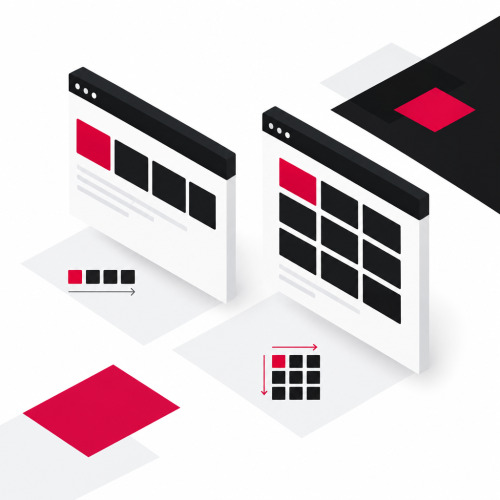
CSS Grid vs Flexbox lässt sich mit einer Frage entscheiden. Steuern Sie nur eine Richtung, also eine Zeile oder eine Spalte, nehmen Sie Flexbox. Steuern Sie Zeilen und Spalten gleichzeitig, nutzen Sie CSS Grid. In vielen Layouts nutzen Sie beide Techniken. Dieser Beitrag erklärt die Methoden inklusive Cheatsheet.
Professionelle Webentwicklung setzt auf beide Methoden. Sie lernen die Unterschiede, sehen kurze Beispiele und finden am Ende die wichtigsten Eigenschaften in zwei Tabellen.
Was unterscheidet CSS Grid vs Flexbox?
Flexbox ordnet Elemente in einer Richtung an, CSS Grid in zwei. Laut MDN ist Flexbox eine eindimensionale und CSS Grid eine zweidimensionale Layout-Methode. Beide gehören zu einem modernen CSS Layout und ergänzen sich.
Was bedeutet eindimensional und zweidimensional?
Eindimensional heißt, dass Flexbox eine Zeile oder eine Spalte steuert. Zweidimensional bedeutet, dass CSS Grid Zeilen und Spalten gleichzeitig steuert. Bei Flexbox kümmert sich jede Zeile um sich selbst. Beim Verteilen des Platzes schaut Flexbox nicht auf Elemente in anderen Zeilen. Bei CSS Grid sitzen alle Elemente in einem gemeinsamen Raster.
Arbeitet das Layout von innen oder von außen?
Flexbox arbeitet vom Inhalt nach außen. Die Größe der Elemente bestimmt, wie viel Platz sie brauchen. CSS Grid arbeitet vom Layout nach innen. Sie legen zuerst das Raster fest und setzen danach die Elemente ein. Diesen zweiten Unterschied beschreibt MDN neben dem Unterschied der Dimensionen.
Was ist Flexbox?
Flexbox ist ein CSS-Layoutmodell, das Elemente entlang einer Achse anordnet und den freien Platz verteilt. Sie aktivieren es mit display: flex am Container. Die direkten Kindelemente werden dann zu Flex-Elementen. Alle Details finden Sie im Lexikon unter Flexbox.
Was sind Hauptachse und Querachse?
Jeder Flex-Container hat eine Hauptachse und eine Querachse. Die Eigenschaft flex-direction legt die Hauptachse fest. Die Querachse steht senkrecht dazu. Standardmäßig läuft die Hauptachse waagerecht.
Wie richten Sie Elemente mit Flexbox aus?
justify-content verteilt die Elemente entlang der Hauptachse. align-items richtet sie entlang der Querachse aus. Mit gap legen Sie den Abstand zwischen den Elementen fest. flex-wrap erlaubt den Umbruch in eine neue Zeile. Das folgende Beispiel zentriert Inhalte in beide Richtungen.
.container {
  display: flex;
  justify-content: center;
  align-items: center;
  gap: 1rem;
}
Wie wachsen und schrumpfen Flex-Elemente?
flex-grow, flex-shrink und flex-basis steuern, wie sich ein Element den Platz mit den anderen teilt. In der Praxis nutzen Sie meist die Kurzform flex. Mit flex: 1 teilen sich alle Elemente den Platz gleichmäßig.
.item {
  flex: 1;
}
Was ist CSS Grid?
CSS Grid ist ein zweidimensionales Layoutmodell, das Zeilen und Spalten gleichzeitig steuert. Sie legen ein Raster an und setzen die Elemente hinein. Dafür setzen Sie display: grid am Container. Eine ausführliche Einführung bietet web.dev im Kurs „Learn CSS“. Dieser Abschnitt ist ein kurzes CSS Grid Tutorial für den Einstieg.
Wie definieren Sie Spalten und Zeilen?
Mit grid-template-columns und grid-template-rows legen Sie die Spuren des Rasters fest. Jede Spur hat eine eigene Größe. Mit gap setzen Sie den Abstand zwischen den Spuren. Das Beispiel zeigt eine feste Spalte und eine flexible Spalte.
.container {
  display: grid;
  grid-template-columns: 200px 1fr;
  grid-template-rows: auto auto;
  gap: 1rem;
}
Was bedeuten fr, repeat und minmax?
Die Einheit fr steht für einen Anteil am freien Platz im Container. Laut web.dev zieht Grid zuerst alle Abstände ab und verteilt den Rest nach den fr-Werten. Mit repeat() wiederholen Sie ein Muster von Spuren. minmax() legt eine Mindestgröße und eine Maximalgröße fest. Zusammen ergeben sie ein flexibles Raster ohne Media Queries.
.karten {
  display: grid;
  grid-template-columns: repeat(auto-fit, minmax(200px, 1fr));
  gap: 1rem;
}
Wie platzieren Sie Elemente im Raster?
Elemente landen automatisch in den Zellen des Rasters. Möchten Sie ein Element gezielt setzen oder über mehrere Spuren spannen, nutzen Sie grid-column und grid-row. Mit grid-template-areas benennen Sie ganze Bereiche wie Kopf, Inhalt und Fuß. Das macht Seitenlayouts gut lesbar.
.seite {
  display: grid;
  grid-template-columns: 1fr 3fr;
  grid-template-areas:
    "kopf kopf"
    "leiste inhalt"
    "fuss fuss";
}
Wann nehmen Sie CSS Grid und wann Flexbox?
Nehmen Sie Flexbox für eine Richtung und CSS Grid für zwei. Die Tabelle ordnet typische Aufgaben zu. Sie ist eine Empfehlung und keine feste Regel.
| Aufgabe | Empfehlung |
|---|---|
| Navigation oder Buttonleiste in einer Reihe | Flexbox |
| Inhalt in beide Richtungen zentrieren | Flexbox |
| Karten, die in Spalten untereinander fluchten | CSS Grid |
| Seitenlayout mit Kopf, Seitenleiste und Inhalt | CSS Grid |
| Dashboard oder Galerie mit Zeilen und Spalten | CSS Grid |
Welche zwei Fragen helfen bei der Wahl?
Die erste Frage lautet, ob Sie nur eine Zeile oder eine Spalte steuern müssen. Dann passt Flexbox. Die zweite Frage lautet, ob Sie Zeilen und Spalten zugleich steuern müssen. Dann passt CSS Grid. Diese beiden Fragen nennt auch MDN als Faustregel.
Woran erkennen Sie, dass Flexbox nicht reicht?
Setzen Sie bei Flexbox feste Breiten, damit Elemente mit der Zeile darüber fluchten? Dann brauchen Sie meist CSS Grid. MDN rät in diesem Fall zu einem zweidimensionalen Raster. Flexbox schaut beim Verteilen des Platzes nicht auf die anderen Zeilen. Eine Spaltenflucht entsteht deshalb nicht von selbst.
Wann passen beide Methoden?
In manchen Fällen funktionieren beide Methoden. Laut MDN gibt es dann selten ein Richtig oder Falsch. Es gibt auch keine feste Regel nach Größe, etwa Flexbox für kleine und Grid für große Bausteine. Eine kleine Komponente kann zweidimensional sein. Probieren Sie beide Wege aus und wählen Sie den einfacheren.
Wie nutzen Sie beide gemeinsam?
Sie nutzen beide gemeinsam, indem Sie das Seitenraster mit CSS Grid bauen und die Inhalte der Bereiche mit Flexbox ausrichten. Die Methoden schließen sich nicht aus. Genau diese Kombination ist in der Praxis üblich.
Wie bauen Sie ein Seitenlayout mit Grid und Flexbox?
Im Beispiel ist .seite ein Raster aus Seitenleiste und Inhalt. Der Kopfbereich ordnet Logo und Navigation mit Flexbox in einer Reihe an. So übernimmt jede Methode die Aufgabe, für die sie am besten passt.
.seite {
  display: grid;
  grid-template-columns: 1fr 3fr;
  gap: 1rem;
}

.kopf {
  display: flex;
  justify-content: space-between;
  align-items: center;
}
Wie verschachteln Sie beide Methoden?
Sie dürfen beide Methoden ineinander verschachteln. Ein Grid-Element kann selbst ein Flex-Container sein. Ebenso kann ein Flex-Element ein Raster enthalten. Halten Sie die Verschachtelung flach, damit der Code lesbar bleibt. Für Responsive Design ändern Sie Richtung oder Spaltenzahl je nach Bildschirmbreite. Unsere Arbeit im responsiven Webdesign beruht auf genau diesen Mustern.
Welche Eigenschaften brauchen Sie täglich?
Das Cheatsheet fasst die wichtigsten Eigenschaften in zwei Tabellen zusammen. Merken Sie sich zuerst, ob eine Eigenschaft am Container oder am Element sitzt. Das verhindert die meisten Fehler.
Welche Flexbox-Eigenschaften merken Sie sich?
| Eigenschaft | Sitzt am | Wirkung | Typischer Wert |
|---|---|---|---|
display |
Container | Macht das Element zum Flex-Container | flex |
flex-direction |
Container | Richtung der Hauptachse | row, column |
flex-wrap |
Container | Umbruch in mehrere Zeilen | wrap |
justify-content |
Container | Verteilung entlang der Hauptachse | center, space-between |
align-items |
Container | Ausrichtung entlang der Querachse | center, stretch |
gap |
Container | Abstand zwischen den Elementen | 1rem |
flex |
Element | Wachstum, Schrumpfen und Ausgangsgröße | 1 |
align-self |
Element | Abweichende Ausrichtung eines Elements | center |
order |
Element | Visuelle Reihenfolge | 1 |
Ein Hinweis zu order: Die Eigenschaft ändert nur die Darstellung. Screenreader und die Tabulatortaste folgen weiterhin der Reihenfolge im HTML. Für wichtige Umstellungen eignet sie sich deshalb nicht.
Welche Grid-Eigenschaften merken Sie sich?
| Eigenschaft | Sitzt am | Wirkung | Typischer Wert |
|---|---|---|---|
display |
Container | Macht das Element zum Raster | grid |
grid-template-columns |
Container | Legt die Spalten fest | repeat(3, 1fr) |
grid-template-rows |
Container | Legt die Zeilen fest | auto |
grid-template-areas |
Container | Benennt Bereiche des Rasters | "kopf kopf" |
gap |
Container | Abstand zwischen Zeilen und Spalten | 1rem |
grid-column |
Element | Spannt ein Element über Spalten | 1 / 3 |
grid-row |
Element | Spannt ein Element über Zeilen | 1 / 2 |
Welche Werte merken Sie sich?
Diese Werte begegnen Ihnen am häufigsten.
centerzentriert Elemente auf der jeweiligen Achse.space-betweenverteilt den Platz zwischen den Elementen und nicht am Rand.1frsteht für einen Anteil am freien Platz.repeat(3, 1fr)erzeugt drei gleich breite Spalten.minmax(200px, 1fr)legt eine Mindestbreite von 200 Pixeln fest und lässt die Spalte darüber wachsen.auto-fitfüllt die Zeile mit so vielen Spalten wie passen.
Welche Fehler passieren im CSS Layout häufig?
Die häufigsten Fehler im CSS Layout entstehen durch vertauschte Achsen und feste Breiten. Beide lassen sich mit etwas Übung vermeiden. Die folgenden Punkte helfen Ihnen bei der Fehlersuche.
Warum wirkt justify-content nicht wie erwartet?
justify-content wirkt auf die Hauptachse und nicht auf die Waagerechte. Setzen Sie flex-direction: column, tauschen justify-content und align-items ihre Rolle. Dann wirkt justify-content senkrecht und align-items waagerecht. Prüfen Sie deshalb immer zuerst, welche Richtung die Hauptachse hat.
Wann bremsen feste Breiten Ihr Layout?
Feste Pixelbreiten machen ein Layout starr. Nutzen Sie bei CSS Grid lieber fr und minmax(). Bei Flexbox hilft flex. Setzen Sie bei Flexbox Breiten nur, damit Elemente fluchten, ist ein Raster oft die bessere Wahl.
Wie gehen Sie mit älteren Browsern um?
Für ältere Browser gilt das Prinzip des Progressive Enhancement. Die Seite funktioniert überall, moderne Browser zeigen mehr. Wie wir dabei auf Baseline-Standards setzen, beschreibt unser Beitrag zum State of CSS. Prüfen Sie den Stand einzelner Eigenschaften zusätzlich auf caniuse.com.
Fazit
CSS Grid vs Flexbox entscheiden Sie mit einer Frage. Steuern Sie eine Richtung, nehmen Sie Flexbox. Steuern Sie Zeilen und Spalten gleichzeitig, nehmen Sie CSS Grid. Im Alltag kombinieren Sie beide und bauen das Seitenraster mit Grid. Die Inhalte der Bereiche richten Sie mit Flexbox aus. Das Cheatsheet hilft Ihnen, die wichtigsten Eigenschaften im Blick zu behalten.
Sie möchten Ihr Frontend modern und wartbar aufbauen? Wir beraten Sie gerne. Vereinbaren Sie dazu ein kostenloses Erstgespräch.
Quellen & weiterführende Literatur
- MDN Web Docs (o. J.): Relationship of grid layout to other layout methods. Online verfügbar unter: https://developer.mozilla.org/en-US/docs/Web/CSS/CSS_Grid_Layout/Relationship_of_Grid_Layout
- MDN Web Docs (o. J.): Relationship of flexbox to other layout methods. Online verfügbar unter: https://developer.mozilla.org/en-US/docs/Web/CSS/Guides/Flexible_box_layout/Relationship_with_other_layout_methods
- Google (o. J.): Learn CSS, Grid. web.dev. Online verfügbar unter: https://web.dev/learn/css/grid