
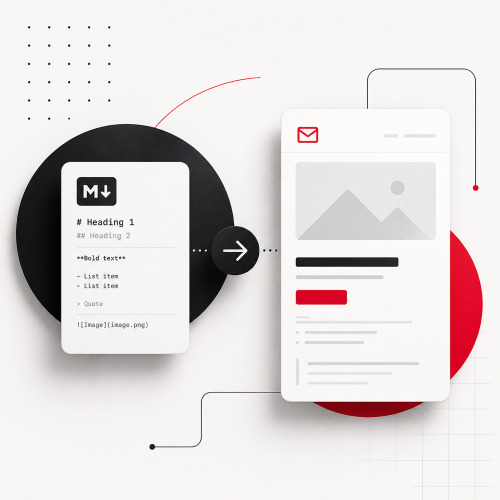
Ein typischer Arbeitsschritt sieht heute so aus: Sie schreiben einen Text oder lassen ihn direkt mit KI-Chat, lassen ihn dort verfeinern, korrigieren oder strukturieren, und kopieren das Ergebnis anschließend in eine Gmail-Mail. Genau in diesem letzten Schritt entsteht eine kleine, aber zähe Reibungsstelle. Entweder landet roher Markdown-Quelltext im Mail-Fenster, weil Gmail die Syntax nicht interpretiert. Oder ein Wust an Styles aus der Quell-Oberfläche, der dort schwarz auf grau aussah, kommt in der Mail mit fremden Schriften, eigenartigen Abständen und unpassenden Hintergrundfarben an. Das manuelle Aufräumen dieser Styles ist die eigentliche tägliche Last.
Für genau diesen Bruch zwischen KI-Output und Mail-Versand haben wir ein kleines Browser-Werkzeug gebaut. Es nimmt Markdown entgegen, rendert ihn in sauberes HTML und legt das Ergebnis so in der Zwischenablage ab, dass Gmail die Formatierung übernimmt, ohne unerwünschte Style-Reste mitzubringen.
Wandeln Sie Markdown in HTML um, das Gmail beim Einfügen sauber rendert. Überschriften werden automatisch zu fetten Absätzen konvertiert, damit die Mail in jedem Postfach identisch aussieht.
Wo der Workflow bricht
Texte entstehen heute selten linear. Eine erste Version wird im Editor formuliert, anschließend in einem KI-Chat überarbeitet, dann wandert das Ergebnis in eine E-Mail oder in ein Ticket. Markdown ist dabei das natürliche Zwischenformat. Es ist kompakt, lesbar und in Slack, Linear, Notion, GitHub und allen großen KI-Werkzeugen Standard. Wer KI-Output nicht nur kopiert, sondern bewusst überarbeitet, hat dazu in unseren Hinweisen zu typischen ChatGPT-Phrasen und ihrer Optimierung eine eigene Lektüre.
Sobald derselbe Text in Gmail landet, gibt es zwei typische Ausgänge.
Aus dem Editor heraus wandert die rohe Markdown-Syntax in das Mail-Fenster. Sterne, Pipes, Klammern: nichts wird formatiert. Empfänger lesen Roh-Code statt Listen oder Tabellen, der Eindruck wirkt unsauber.
Aus der KI-Oberfläche heraus sieht es zuerst gut aus, weil Listen und Fettdruck mitkopiert werden. Im Mail-Fenster zeigt sich dann aber, dass auch unerwünschte Styles mitgereist sind: eine andere Schriftart, ein grauer Hintergrund hinter Code-Schnipseln im falschen Ton, abweichende Zeilenabstände, manchmal sogar das dunkle Theme der Quell-Oberfläche. Wer den Eindruck einer sauberen Geschäftsmail wahren will, klickt sich anschließend durch Gmails Formatleiste und entfernt Stück für Stück, was nicht passt. Bei einer Mail vertretbar, bei mehreren pro Tag eine konstante Reibung.
Was das Werkzeug macht
Der Converter öffnet sich lokal im Browser, ohne Installation und ohne Datenübertragung. Links steht ein Eingabefeld für Markdown, rechts die Vorschau. Ein Klick auf „Kopieren" legt zwei Varianten in die Zwischenablage: einmal sauberes HTML mit minimalen, mail-tauglichen Inline-Styles, einmal Plain-Text als Fallback. Anschließend Cmd+V in Gmail, fertig.
Drei technische Entscheidungen sorgen dafür, dass der Output im Mail-Fenster verlässlich aufgeräumt aussieht.
- Überschriften werden zu fetten Absätzen. Mail-Clients rendern
h1häufig übergroß und unproportional zum umgebenden Text. Ein fetter Absatz wirkt wie eine inhaltliche Zwischenüberschrift, ohne die Optik zu zerstören. - Inline-Styles statt Klassen. Gmail entfernt eingebettete Stylesheets vor der Anzeige und schreibt Klassennamen um. Erlaubt sind im Wesentlichen nur Werte direkt im
style-Attribut. Genau diese setzt der Converter beim Kopieren auf Tabellen, Listen, Code-Blöcke und Hervorhebungen. - Keine Fremd-Styles im Gepäck. Weil der Text aus reinem Markdown neu gerendert wird, kommen weder fremde Schriftarten noch dunkle Hintergründe noch unsichtbare Container-Klassen aus der Quell-Oberfläche mit. Das Aufräumen entfällt.
Im Hintergrund parst die Bibliothek marked den Markdown-Text live, ein kleiner Transformations-Schritt wandelt Überschriften in fette Absätze um, und die moderne Clipboard API schreibt das Ergebnis in zwei Formaten in die Zwischenablage. Für ältere Browser oder restriktive Permissions greift ein Selection-basierter Fallback.
Wer tiefer in das Thema einsteigen möchte, findet bei uns einen Überblick über oft übersehene Browser-APIs für Entwickler, die genau in solchen Workflow-Szenarien tragen.
Wo die Grenzen liegen
Das Werkzeug ist bewusst eng gefasst. Optimiert ist es auf Gmail-Web. In Apple Mail funktioniert es ebenso sauber, in Outlook für Windows kann es zu kleineren Abweichungen kommen, weil dort die Word-Rendering-Engine im Hintergrund läuft. Komplexe Layouts mit Hintergrundfarben, Branding-Elementen oder pixelgenauen Spalten gehören in eine professionelle Newsletter-Pipeline, nicht in eine kopierte Mail. Und Bilder oder Signatur-Grafiken sind nicht abgedeckt, weil sie den Scope deutlich verbreitern würden.
Diese Grenzen sind kein Defizit, sondern Ergebnis einer bewussten Fokussierung: Genau ein Workflow soll zuverlässig schneller werden, nicht alles auf einmal.
Warum sich kleine Werkzeuge wie dieses lohnen
Aus unserer Projektarbeit wissen wir, dass die größten Produktivitätsgewinne selten aus großen Plattform-Releases entstehen. Sie entstehen dort, wo wiederkehrende Reibung systematisch entfernt wird. Eine Mail manuell aufzuräumen ist eine Lappalie, fünfmal am Tag wird daraus ein stiller Zeitfresser, dessen Kosten niemand wirklich beziffert.
Genau für solche stillen Reibungspunkte sind leichtgewichtige Browser-Werkzeuge gut geeignet. Sie sind in wenigen Stunden gebaut, brauchen kein Backend, übertragen keine Daten, lassen sich an interne Standards anpassen und greifen sofort. Im Kontext der Entwicklung interner Webanwendungen sehen wir regelmäßig, wie stark sich diese Klasse von Tools auf die tägliche Arbeit eines Teams auswirkt, obwohl jedes einzelne davon klein und unspektakulär bleibt.
Fazit
Wer Texte mit KI-Hilfe verfasst und anschließend per Mail versendet, kennt den Moment, in dem aus einer fertigen Antwort ein Aufräum-Job wird. Mit einem kompakten Browser-Werkzeug von rund 200 Zeilen Code lässt sich dieser Schritt eliminieren. Markdown rein, sauberer Mail-Text raus, ohne Style-Reste, ohne Schriftarten-Salat, ohne Klick durch die Formatleiste.
Wer den Converter selbst testen möchte, kann ihn oben im Beitrag direkt im Browser nutzen. Anpassungen an eigene Standards, etwa zusätzliche Style-Vorgaben oder eine feste Signatur, sind in wenigen Minuten erledigt.